
Передать с телефона на комп: практический gайд по Happ
Перенести VPN «с телефона на комп» хочется через Forward того же QR — быстро, но на практике два устройства с одним ключом дёргают один слот и рвут друг друга. Правильнее: второй профиль из бота Nasa VPN на ПК. На vpngo.biz — как передать без обрывов, чем поделиться (URL, QR, файл) и что проверить на Windows после импорта.
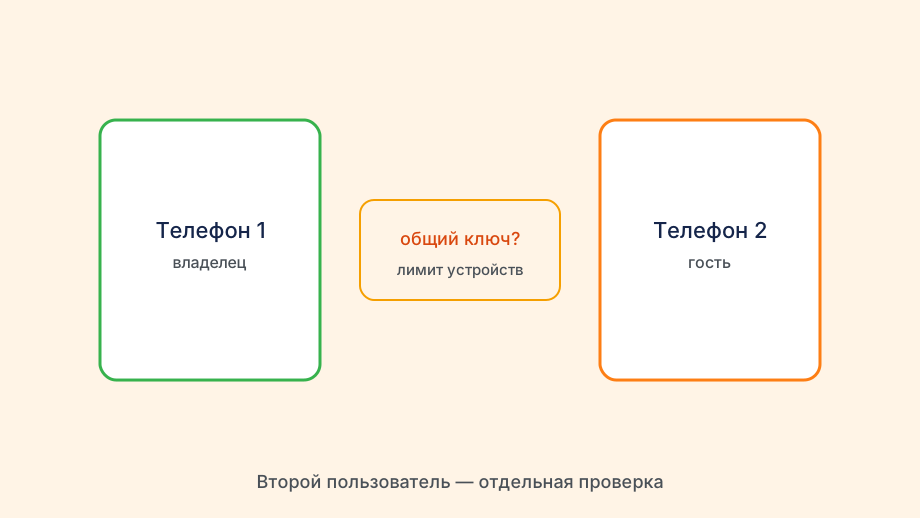
Для новичков
Телефон и ПК — два устройства = два профиля в лимите подписки.
Не пересылайте свой QR в «Избранное» на второй девайс как единственный ключ.
В боте Nasa VPN запросите конфигурацию для ПК.
На Windows установите Happ, импортируйте URL, Connect.
- Новый профиль ПК в боте
- Установить Happ на Windows
- Импорт subscription URL
- Connect и IP
Способы передачи
Subscription URL: отправьте себе в Telegram «Избранное» с телефона → откройте на ПК.
QR: покажите экран телефона, сканируйте камерой ноутбука, если клиент поддерживает.
Файл .conf по USB/email — следите, чтобы не обрезало.
AirDrop не поможет на Windows — используйте мессенджер или облако.
Для опытных
Split tunnel на ПК для локальной сети принтера — настройте после базового Connect.
Kill switch на Windows блокирует LAN — проверьте доступ к NAS.
Синхронизация времени на ПК критична для TLS feed.
Wintun vs tap — не смешивайте с остатками OpenVPN GUI.
Итог
Телефон продолжит работать, если слотов два и профили разные.
Один ключ на оба — хаотичные disconnect; не путать с «не переносится».
После переустановки Windows — URL из backup, не старый ярлык.
TV третьим устройством — третий профиль, не копия ПК.
Передача URL без обрывов на телефоне
Сценарий: вы скопировали subscription URL в «Избранное» Telegram и открыли на ПК. Windows Happ импортировал feed, Connect прошёл — а на телефоне VPN стал отключаться каждые пару минут. Оба устройства с одним ключом делят один слот: сервер видит два tun и поочерёдно роняет сессии. Правило vpngo.biz: телефон и компьютер — два профиля из бота Nasa VPN, даже если «передаёте» ссылку себе же.
Безопасная передача: в боте запросите конфигурацию «Для ПК», получите новый URL, отправьте его на почту или в Saved Messages, на Windows импортируйте отдельно. Телефон не трогайте — его профиль остаётся рабочим. Лимит слотов смотрите заранее: TV + телефон + ноут = три профиля, не один QR на всех.
QR с экрана телефона на камеру ноутбука работает, если клиент Windows умеет scan и если в QR именно feed, а не redirect. На практике длинный URL надёжнее: меньше шансов, что камера прочитает битый код. После импорта на ПК сразу Connect и проверка IP — только потом возвращайтесь к телефону и убедитесь, что оба online одновременно без disconnect.
Перед деталями имеет смысл освежить Happ VPN ключи на vpngo.biz — дальше только нюансы вашей ситуации.
Если после раздельных профилей телефон всё равно рвётся — кто-то третий сидит на вашем старом URL (планшет, старый ноут). Отзовите неиспользуемые устройства в боте Nasa VPN и обновите feed на обоих оставшихся.
Windows после импорта: что проверить
Установите Happ с официального installer, согласитесь на wintun. Импорт subscription URL → список серверов → Connect. UAC должен спросить разрешение — без него tun не появится. Проверьте IP в браузере и откройте сервис, ради которого переносили VPN с телефона.
Корпоративный VPN на ноуте конфликтует с Happ — quit из трея полностью. Split tunnel для локального принтера настройте после базового Connect, не до: так проще понять, что именно ломает маршрут.
Синхронизация времени Windows критична для TLS feed. Сбитые часы дают ошибки сертификата при обновлении подписки, хотя импорт с телефона «вчера работал». Включите авто-время и повторите refresh subscription из бота.
Сохраните рабочий URL ПК в менеджере паролей отдельно от телефонного. После reinstall Windows восстановление — две минуты, если строка под рукой; без backup придётся снова идти в бот за новым профилем.
AirDrop, USB и облако
Windows не принимает AirDrop — Telegram Saved Messages или email себе.
USB .conf — проверьте, что антивирус не карантинил.
Облако с публичной ссылкой на config — риск утечки, только private share.
После передачи удалите config из публичных папок.
Два профиля вместо forward одного QR
Forward QR «себе на ПК» с одним ключом — обрывы на телефоне и ноуте. Бот Nasa VPN → профиль «ПК» → Saved Messages → import Windows → Connect. Телефон не трогаем — отдельный слот.
QR камерой ноутбука, USB .conf, облако — следите за антивирусом и публичными ссылками. AirDrop на Windows не работает — Telegram или email.
После import: wintun, UAC, IP test, целевой сервис. AnyConnect quit. Время Windows sync для TLS.
Третий слот TV — третий профиль. Backup URL ПК отдельно от телефонного.
Checklist передачи без обрывов
Шаг 1: бот → профиль ПК. Шаг 2: Saved Messages. Шаг 3: Happ Windows import. Шаг 4: Connect + IP. Шаг 5: телефон всё ещё online — да? Если нет — один ключ, нужен второй профиль.
Не передавайте .conf через публичный Telegram-канал. USB с virus scan. После успеха — удалите config из Downloads на общем ПК.
Два профиля — два спокойных вечера
ПК и телефон online одновременно без disconnect — критерий правильной передачи. Один URL — хаос; два из бота Nasa VPN — норма.
Передача: итог vpngo.biz
Two devices — two profiles from bot Nasa VPN. Not one QR forward. PC URL via Saved Messages. Windows Happ import, Connect, IP. Phone still online — success metric. No public config share. AnyConnect quit. Time sync Windows. TV third — third profile.
Удалёнка: передать VPN коллеге нельзя
Один subscription URL — один слот. «Передать VPN коллеге» через forward QR — нарушение лимита и mutual disconnect. Коллеге — свой тариф или свой профиль в вашем семейном тарифе, если слот свободен, через бот Nasa VPN.
IT-отдел просит «конфиг для теста» — отдельный тестовый профиль, не рабочий URL с вашего ноута.
Проверка успеха передачи
Телефон и ПК одновременно online с VPN без disconnect — единственный критерий, что передача сделана через два профиля из бота Nasa VPN, а не через один QR на оба.
Памятка vpngo.biz
Два устройства — два профиля Nasa VPN. Saved Messages → Windows import → оба online без disconnect. Не forward одного QR. AnyConnect quit на ПК.
Два профиля vpngo.biz
Критерий успеха на vpngo.biz: телефон и ПК одновременно с VPN без mutual disconnect — значит, два профиля из бота Nasa VPN, не один QR в «Избранное». AnyConnect на Windows quit полностью перед первым Connect Happ на ноуте.
Saved Messages в Telegram удобен для передачи URL на ПК — но только для второго профиля, выданного ботом для компьютера, не для дубликата телефонного ключа.
После import на Windows сразу проверьте IP — так вы отличите успешную передачу от «файл импортировался, tun не поднялся».