
Android tv: практический гайд по Happ
Телевизор с Android TV кажется простым местом для VPN: экран большой, интернет уже есть, осталось только поставить Happ. На практике приставка ведёт себя иначе, чем телефон: другая сборка клиента, управление с пульта и отдельный слот в подписке. На vpngo.biz разберём, как поднять Happ на Android TV без хаотичных переустановок и почему профиль с телефона сюда не копируется один в один.
Чем Android TV отличается от телефона
На Android TV нет привычного Play Market с тем же набором приложений, что на смартфоне. Happ для телевизора распространяется отдельной TV-сборкой: интерфейс рассчитан на пульт, кнопки крупнее, а часть функций мобильной версии здесь просто отсутствует. Если поставить обычный APK с телефона, он либо не установится, либо будет неудобен и нестабилен.
Второе отличие — слот подписки. Телевизор или приставка занимает отдельное место в лимите одновременных подключений, как ноутбук или второй телефон. Перед настройкой TV загляните в бот Nasa VPN и убедитесь, что свободный слот есть. Иначе Connect на приставке будет вытеснять ваш телефон или ноутбук.
Третье — сеть. Приставка почти всегда сидит на домашнем Wi‑Fi через роутер. Если VPN на телефоне в той же квартире работает, а на TV нет, причина часто в настройках роутера или в том, что TV-сборка тянет другой протокол. Сравнивать нужно в одинаковых условиях: тот же профиль, тот же сервер, та же сеть.
И последнее: управление с пульта. QR-код с экрана телефона на TV не отсканировать — профиль импортируют через subscription URL, файл с флешки или синхронизацию с телефона, если ваш тариф это поддерживает. Заранее решите, какой способ вам удобнее, чтобы не застрять на пустом списке серверов.
Установка TV-сборки Happ
Скачайте APK именно для Android TV из официального источника — ссылку даёт бот Nasa VPN или документация Happ. Не берите файлы из случайных Telegram-каналов: модифицированные сборки могут красть ключи или ломать импорт подписки.
На приставке включите установку из неизвестных источников для файлового менеджера или браузера, через который качаете APK. На Google TV путь обычно: Настройки → Безопасность → неизвестные приложения. На китайских приставках меню может называться иначе, но суть та же.
Перенесите APK на TV через USB-флешку, отправку с телефона по локальной сети или встроенный браузер. После установки приложение появится в списке «Все приложения», не всегда на главном экране. Добавьте Happ в избранное на launcher — так проще включать VPN перед просмотром.
Первый запуск: разрешите VPN-профиль, когда система спросит. Без этого шага туннель не поднимется, даже если подписка импортирована корректно. На некоторых приставках запрос появляется только после первого нажатия Connect — не пропустите его, листая пультом вниз.
- Получить TV-APK из бота Nasa VPN
- Разрешить установку из неизвестных источников
- Установить Happ и найти его в списке приложений
- Импортировать subscription URL или файл профиля
- Нажать Connect и подтвердить системный запрос VPN
Импорт профиля и первый Connect
Самый надёжный путь — отдельный профиль для TV из бота Nasa VPN. Запросите конфигурацию для нового устройства и скопируйте subscription URL целиком. Обрезанная ссылка даёт пустой список серверов или ошибку импорта — это самая частая претензия после «установил, а серверов нет».
В TV-клиенте откройте раздел импорта и вставьте URL с помощью экранной клавиатуры или отправьте ссылку через «Поделиться» с телефона, если приставка это поддерживает. Дождитесь обновления списка узлов. Если список пуст через минуту — URL неверный или подписка просрочена.
Выберите ближайший по ping сервер и нажмите Connect. На Android TV статус VPN иногда не виден в шторке, как на телефоне — ориентируйтесь на индикатор внутри Happ и на то, открываются ли ранее недоступные приложения.
Проверка: зайдите в браузер TV на сайт проверки IP или откройте приложение, ради которого вообще нужен VPN. Смена страны в IP — минимальный признак рабочего туннеля. DNS имеет смысл проверить с телефона в той же сети для сравнения.
Типичные проблемы на приставке
Приложение вылетает после Connect — часто не хватает RAM или стоит устаревшая TV-сборка. Обновите Happ до актуальной версии из того же источника, где брали первый APK, и перезагрузите приставку. Старые box на 1–2 ГБ памяти лучше держать одновременно не больше одного тяжёлого приложения.
VPN подключён, а стриминг тормозит — попробуйте другой сервер ближе к вашему региону. На TV важнее стабильная скорость, чем «далёкая» страна. WireGuard обычно легче для приставки, чем тяжёлые VLESS-цепочки, если в профиле есть выбор.
После сна TV VPN отключается — включите автоподключение в настройках Happ, если оно доступно в TV-сборке, или поднимайте туннель вручную перед просмотром. Роутер с агрессивным энергосбережением для Wi‑Fi клиентов тоже рвёт UDP-сессии.
Если ничего не помогает, соберите факты: модель приставки, версия Android TV, текст ошибки, тип сети. Напишите в поддержку Nasa VPN с этими данными — по скрину «пустой список» или «tunnel failed» диагностика идёт быстрее, чем по «не работает телек».
Чеклист перед просмотром
Раз в неделю обновляйте подписку в клиенте — subscription URL может протухнуть после продления тарифа в боте. Кнопка «Обновить подписку» в Happ быстрее, чем удалять и импортировать профиль заново.
Не используйте один и тот же QR с телефона на TV и на втором телефоне одновременно — получите взаимные обрывы. TV = отдельный профиль из бота.
Ethernet к роутеру стабильнее Wi‑Fi для первого теста: если по кабелю Connect держится, а по Wi‑Fi нет — копайте роутер, а не VPN.
Сохраните рабочий subscription URL в зашифрованной заметке на телефоне. После сброса приставки восстановление займёт две минуты, а не вечер с поддержкой.
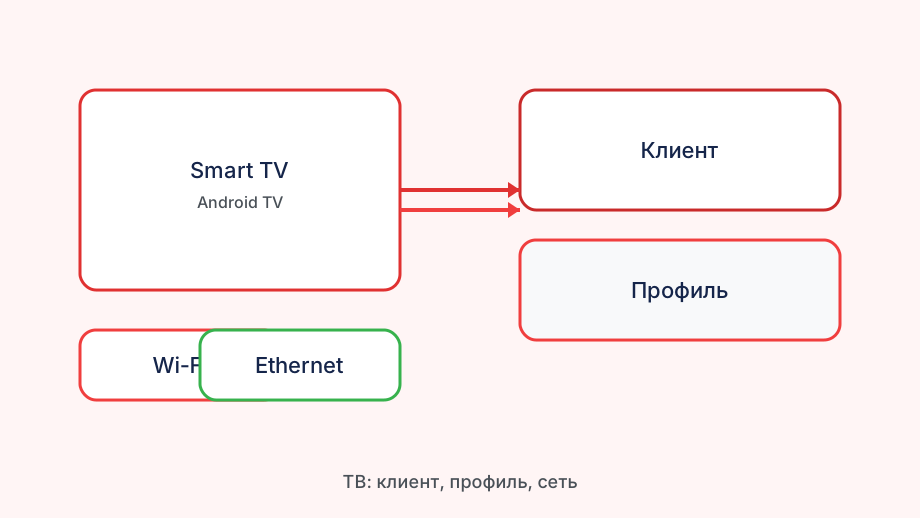
- TV-сборка Happ, не мобильный APK
- Отдельный профиль и слот в подписке
- Subscription URL целиком, без обрезки
- Connect → IP → целевое приложение
Просмотр и стриминг через VPN на TV
Сценарий типичный: Happ уже подключён, индикатор в клиенте зелёный, а приложение стриминга всё равно показывает «недоступно в вашем регионе». На Android TV это почти всегда означает, что контент идёт мимо туннеля — через встроенный сервис на Tizen-слое телевизора, а не через приставку с Happ. Убедитесь, что нужное приложение запущено на Android TV box, куда импортировали профиль из бота Nasa VPN.
Если стриминг идёт с приставки, но буферизация бесконечная, смените узел на ближайший по ping. Телевизору нужна стабильная полоса, а не самая дальняя страна. WireGuard-узлы обычно легче для слабых box, чем тяжёлые цепочки с обфускацией — попробуйте их первыми, если в feed есть выбор протокола.
DNS на TV иногда кэширует геолокацию внутри приложения. Полностью закройте стриминг с пульта, снова поднимите Connect в Happ и только потом откройте сервис. Очистка кэша приложения в настройках Android TV помогает, когда браузер TV показывает «чужой» IP, а приложение — старый регион.
Держите телефон в той же Wi‑Fi сети с отдельным профилем Nasa VPN для сравнения: если на телефоне сервис открывается, а на TV нет — копайте маршрутизацию приставки или сон box, который рвёт tun. Перезагрузка приставки и refresh subscription из бота закрывают большинство таких кейсов.