
Happ на Android TV: установка и подключение
Запрос про «принудительный режим TV» обычно появляется, когда Happ на приставке показывает мобильный интерфейс: мелкие кнопки, неудобная клавиатура, пропавшие пункты меню. Режим TV заставляет клиент отрисовывать интерфейс под пульт и большой экран. На vpngo.biz объясним, где его включить, когда он включается сам и почему иногда одной галочки недостаточно.
Что такое принудительный режим TV
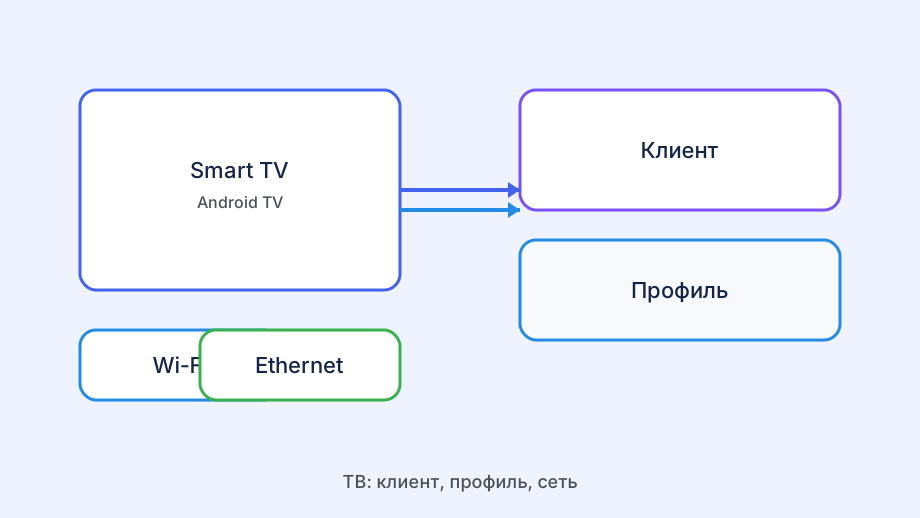
Happ определяет тип устройства по системным признакам Android. Если приставка представляется телефоном или «универсальным» Android, клиент может загрузить мобильную вёрстку. Принудительный режим TV отключает эту эвристику и включает TV-layout независимо от того, что сообщила система.
Симптомы без TV-режима: элементы управления уехали за край экрана, нельзя дойти до кнопки Connect пультом, импорт подписки спрятан в меню, которое не открывается. Пользователь думает, что «Happ не поддерживает TV», хотя проблема в слое интерфейса.
Режим не меняет протокол VPN и не создаёт отдельный ключ. Это только отображение. Подписка, серверы и лимит слотов остаются теми же. Поэтому включать принудительный TV имеет смысл даже на уже работающем туннеле, если им пользоваться неудобно.
На официальной TV-сборке режим иногда включён по умолчанию. Принудительная опция нужна, когда вы поставили универсальный APK или кастомную прошивку приставки, которая врёт о типе устройства.
Как включить режим на Android TV
Откройте Happ на приставке. Зайдите в Настройки — обычно шестерёнка в боковом меню или длинное нажатие на профиль. Ищите пункт «Интерфейс», «TV mode», «Принудительный режим TV» или аналог на русском в свежих сборках.
Включите переключатель и полностью закройте приложение: не просто «назад» с пульта, а «Остановить» в настройках Android TV → Приложения → Happ. Запустите снова. Без перезапуска часть элементов остаётся в старой вёрстке до следующего cold start.
Если пункта нет — вы, скорее всего, на мобильной сборке. Удалите её и поставьте TV-APK из бота Nasa VPN. Принудительный режим в мобильной версии может отсутствовать или называться иначе, а стабильнее всё равно использовать правильную сборку.
После переключения пройдите короткий маршрут: импорт → список серверов → Connect. Убедитесь, что все шаги доступны с пульта без мыши. Если какой-то экран всё ещё не листается — обновите Happ до последней TV-версии.
- Настройки Happ → принудительный TV
- Полная остановка приложения и новый запуск
- При отсутствии пункта — TV-APK из бота
- Проверка импорта и Connect с пульта
Wi‑Fi, LTE и домашняя сеть
Приставка не переключается на LTE, но смена Wi‑Fi всё равно влияет на VPN: другой роутер — другие правила UDP. После включения TV-режима проверьте Connect на основной домашней сети, не на гостевой VLAN, где режут VPN.
Если TV подключён по Ethernet, а телефон по Wi‑Fi, и на телефоне всё работает, а на TV нет — сравните профили. Разные ключи или просроченная подписка на одном из устройств создают иллюзию, что «режим TV сломал интернет».
Роутеры с «родительским контролем» или фильтрацией DNS иногда ломают импорт subscription по HTTPS, хотя Connect потом идёт. Симптом: пустой список серверов после включения режима. Обновите подписку вручную из бота и вставьте свежий URL.
Гостевой Wi‑Fi в отеле может требовать авторизацию в браузере до VPN. TV-браузер для captive portal неудобен — сначала пройдите login с телефона в той же сети, затем поднимайте туннель на приставке.
FAQ: частые вопросы
Режим TV не ускоряет VPN — только упрощает управление. Скорость по-прежнему зависит от сервера и маршрута до него.
После обновления приложения галочка может сброситься. Проверяйте настройку после каждого крупного апдейта Happ.
На некоторых Xiaomi/Google TV пункт спрятан в «Дополнительно». Листайте настройки до конца, не только первый экран.
Если интерфейс TV включён, а Connect падает с той же ошибкой, что была раньше — возвращайтесь к диагностике профиля и сети, а не к режиму отображения.
Когда писать в поддержку
Соберите скрин или фото экрана с версией Happ, моделью приставки и текстом ошибки. Укажите, что принудительный TV уже включали и перезапускали клиент.
Напишите, мобильная или TV-сборка установлена и откуда брался APK. Это сразу отсеивает половину неверных советов.
Уточните, занят ли слот подписки другими устройствами. TV с новым профилем из бота Nasa VPN часто решает проблему быстрее, чем борьба с интерфейсом на старом ключе.
Если импорт subscription URL стабильно падает только на TV, но на телефоне с тем же URL всё ок — приложите оба скрина: поддержка проверит совместимость сборки.
Пульт, фокус и навигация в TV-layout
После включения принудительного режима TV пользователь часто застревает на экране импорта: курсор не доходит до поля URL. Это мобильная вёрстка на большом экране, а не поломка VPN. TV-layout перераспределяет фокус под пульт — пройдите цепочку меню до Connect без мыши, прежде чем вставлять subscription URL из бота Nasa VPN.
Если фокус «проваливается», обновите TV-сборку Happ и полностью остановите приложение в настройках Android TV, не кнопкой Home. На Xiaomi и Google TV переключатель иногда спрятан в «Дополнительно» — листайте настройки до конца.
Нет пункта «Принудительный TV» — скорее всего, установлен phone-APK. Удалите его и поставьте TV-APK из бота: это стабильнее бесконечного поиска галочки.
TV-режим не меняет протокол. Один ключ на TV и телефон даёт обрывы, похожие на «режим сломал Connect». Используйте два профиля и свободные слоты подписки Nasa VPN.
Сравнение до и после переключения
Сфотографируйте экран Happ до и после cold start с включённым TV-режимом. Идентичные скрины — layout не применился; очистите данные Happ и reimport профиль из бота.
Чеклист после переключения: импорт URL → список узлов → Connect → IP в браузере TV. Интерфейс не влияет на tun, но без импорта с пульта вы не дойдёте до рабочего VPN.
На домашнем Wi‑Fi и раздаче с телефона поведение должно совпадать. Connect падает только на одной сети — роутер, UDP, captive portal, не TV-режим.
Запишите версию Happ и состояние галочки — после обновления клиента параметры сбрасываются.
Обновления Happ и сброс TV-режима
После крупного апдейта Happ галочка принудительного TV часто сбрасывается — пользователь не замечает и снова борется с мобильным меню. Зайдите в настройки, включите режим, сделайте cold start. Если пункт пропал совсем — changelog TV-сборки: возможно, режим стал default и переименован.
Очистка данных Happ без backup subscription URL — ошибка. Перед reset сохраните feed из бота Nasa VPN в заметке. После очистки TV-режим и импорт настраиваются за один проход.
Launcher сторонних оболочек на приставке иногда ломает масштаб UI даже в TV-mode. Тест со stock launcher на один вечер отделяет проблему Happ от темы.
Поддержка Nasa VPN: модель box, версия Happ, скрин меню настроек с пультом — без этого «принудительный TV не помог» не диагностируется.