
Crfxfnm yf windows: практический гайд по Happ
«Happ crfxfnm yf Windows» набирают в English раскладке вместо «скачать на Windows». На ПК другие ловушки: SmartScreen, старый TAP от другого VPN, подписка в буфере с переносом строки. На vpngo.biz — путь от загрузки до рабочего туннеля с профилем из бота Nasa VPN и проверкой, что Windows действительно видит VPN-адаптер.
Wi‑Fi и LTE на ноутбуке
Windows-ноутбук часто прыгает между домашним Wi‑Fi, раздачей с телефона и офисом. Autoconnect Happ может вести себя по-разному — после смены сети подождите переподключения.
Corporate Wi‑Fi блокирует UDP — симптом: Connect на LTE ok, на офисе нет. Тест на телефоне в той же сети подтверждает.
Ethernet через док-станцию иногда отключает split default route — проверьте IP после Connect.
Спящий режим ноутбука рвёт туннель — нормально; autoconnect поднимет снова, если не мешает второй VPN.
Клиент и импорт
Скачайте Windows-сборку Happ с официального источника или ссылки из бота Nasa VPN, не с левых GitHub forks без проверки.
Установите от администратора, согласитесь на драйвер VPN / wintun.
Импорт subscription URL из бота для устройства «ПК» — отдельный профиль, не QR с телефона.
Connect → разрешите в UAC → проверьте ip на 2ip.ru в браузере.
- Официальный installer
- Удалить старый VPN-клиент при конфликте
- Subscription URL целиком
- Connect и IP/DNS
FAQ по Windows
Нужен ли GitHub? — только если официальная wiki отправляет туда; иначе installer с сайта/бота.
Антивирус удалил Happ — добавьте в исключения или восстановите из карантина.
«Служба остановлена» — перезапуск Happ от админа, проверка wintun в диспетчере устройств.
Обновление Windows сбросило VPN — reimport профиля часто быстрее, чем чинить адаптер.
Первый день на ПК
Закрепите Happ в трей и проверьте autostart, если нужен постоянный VPN.
Сохраните subscription URL в менеджере паролей — переустановка Windows без backup = потеря времени.
Не держите два VPN active — корпоративный Cisco AnyConnect и Happ конфликтуют.
Проблема осталась — в поддержку: версия Windows, Happ, текст ошибки, Wi‑Fi или Ethernet.
Скачивание и SmartScreen
«Crfxfnm yf Windows» — «скачать на Windows» в English раскладке. Берите installer с официального источника или ссылки из бота Nasa VPN, не с левых forks.
SmartScreen может спросить подтверждение — нормально для VPN-клиентов. «Подробнее» → «Выполнить в любом случае», если файл из доверенного источника.
Антивирус в карантин — добавьте Happ в исключения или восстановите файл.
Portable-сборки с форумов часто без актуального wintun — избегайте.
Установка wintun и первый Connect
Установка от администратора, согласие на драйвер VPN. Без wintun tun не появится.
Удалите старый OpenVPN TAP при конфликте «служба остановлена».
Импорт subscription URL для «ПК» из бота — отдельный профиль.
Connect → UAC → IP в браузере на 2ip.ru.
Корпоративный Wi‑Fi и ноутбук
Офис блокирует UDP — Connect на LTE ok, на работе нет. Подтвердите тестом на телефоне в той же сети.
Док-станция Ethernet иногда ломает default route — проверьте IP после Connect.
Спящий режим рвёт tun — autoconnect поднимет, если не мешает AnyConnect.
Два VPN active — quit корпоративный из трея полностью.
Первый запуск на Windows 11
Windows 11 SmartScreen спрашивает подтверждение — нормально для VPN. Installer от бота Nasa VPN или официального сайта.
После установки wintun появится в диспетчере устройств — без него Connect бессмысленен.
Импорт URL для «ПК» — не QR с телефона при лимите слотов.
Закрепите Happ в трей, проверьte autostart если нужен постоянный VPN.
Типичные ошибки Windows после «скачать»
«Служба остановлена» — перезапуск от администратора, конфликт TAP/OpenVPN.
Антивирус удалил exe — исключение или restore.
Обновление Windows 24H2 сбросило адаптер — reimport профиля быстрее чинить драйвер.
Clipboard с URL содержит перенос строки — paste в Notepad, скопируйте одну строку.
Windows: от скачивания до стабильного tun
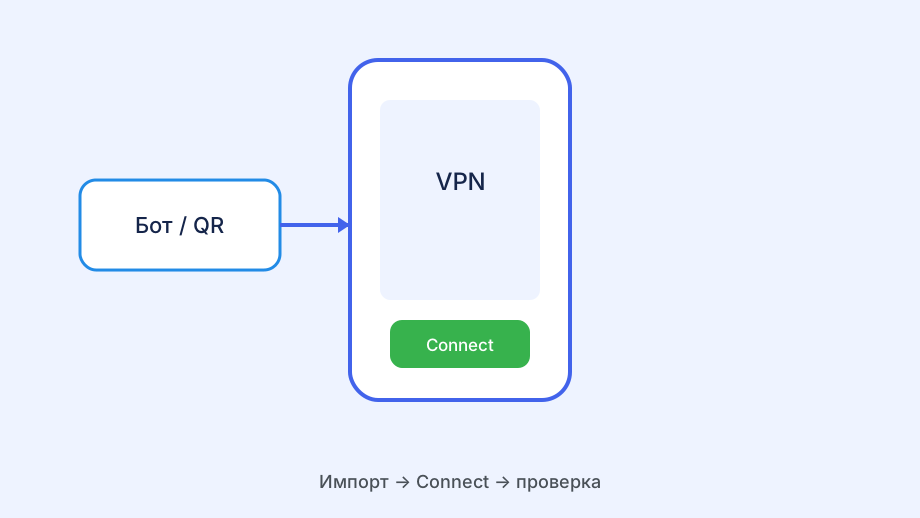
«Crfxfnm yf Windows» — скачать на Windows в English раскладке. Installer из бота Nasa VPN или официального источника, SmartScreen — нормально для VPN. От администратора, wintun, import URL для «ПК» — отдельный профиль, не QR с телефона при лимите слотов.
AnyConnect и Happ не дружат — quit из трея. «Служба остановлена» — мёртвый TAP, reinstall Happ от админа. Clipboard с переносом строки в URL — paste в Notepad, одна строка. Обновление Windows сбросило адаптер — reimport быстрее, чем чинить драйвер неделю.
Corporate Wi‑Fi режет UDP — Connect на LTE ok, в офисе fail. Док-станция Ethernet иногда ломает default route — проверьте IP. Спящий режим рвёт tun — autoconnect поднимет, если не мешает второй VPN.
Закрепите Happ в трей, backup URL в менеджере паролей, autostart если нужен постоянный VPN. Проблема осталась — версия Windows, Happ, текст ошибки, Wi‑Fi или Ethernet в поддержку.
Windows рядом с TV и телефоном
Три устройства — три URL из бота Nasa VPN. Скачали Happ на Windows — не копируйте QR с телефона, если слот один. Сохраните installer и URL в облаке — после переустановки Windows восстановление без паники.
Hyper-V и WSL иногда конфликтуют с wintun на старых сборках — обновите Happ. Игровой ПК с античитом — редко блокирует VPN, но corporate suite на том же ноуте — часто.
Windows в домашней сети с телефоном и TV
Три устройства — три subscription URL из бота Nasa VPN. Скачали Happ на Windows — не forward QR с телефона, если не хотите рвать VPN на TV вечером кино. Installer и URL в облаке — после переустановки Windows не ищете «crfxfnm» в English раскладке снова.

Windows: финальный маршрут vpngo.biz
Installer из бота Nasa VPN или официального источника. Admin, wintun, URL для ПК — отдельный профиль. Quit AnyConnect. SmartScreen ok. Clipboard — одна строка URL. IP test после Connect. Backup URL перед reinstall Windows. Corporate Wi‑Fi — test LTE. English раскладка «crfxfnm» — просто «скачать»; не forks с форумов. Проблема — версия Windows, Happ, текст ошибки, Ethernet/Wi‑Fi в support.
После «скачать» — не забыть про слот ПК
Установили Happ на Windows, импортировали QR с телефона — вечером VPN на телефоне рвётся. Windows и телефон делят один ключ. В боте Nasa VPN запросите «ПК», импортируйте отдельный URL, проверьте параллельный Connect — оба online без disconnect. Это часть «скачать на Windows», которую пропускают после installer.
Сохраните installer и subscription URL для ПК в облаке. Reinstall Windows без backup — снова «crfxfnm yf Windows» в English раскладке и потерянный вечер; с backup — два минуты import.
Последний шаг после установки
Закрепите ярлык Happ в трее Windows и один раз проверьте autostart, если VPN нужен постоянно. Сохраните subscription URL для ПК в менеджере паролей — после «скачать на Windows» это главный актив, не installer.exe.